Remove.bg দিয়ে ছবির ব্যাকগ্রাউন্ড মুছলাম — ফলাফল দারুণ, কিন্তু ১ ডিসেম্বর থেকে সাইট বন্ধ!
মোবাইলে তোলা দুটো পণ্যের ছবি Remove.bg দিয়ে ব্যাকগ্রাউন্ড মুছে দেখলাম — তারের প্যাঁচ আর জালির মতো কঠিন অংশে কেমন করল, ফ্রিতে কত বড় ছবি দেয়, আর সাইট বন্ধের পর কী করবেন।
অনলাইনে পণ্য বিক্রি করেন, ফেসবুক পেজ চালান বা প্রোফাইলের জন্য পরিষ্কার ছবি চান — ছবির পেছনের এলোমেলো জিনিসপত্র মুছে ফেলার দরকার প্রায় সবারই পড়ে। এই কাজে বহু বছর ধরে সবচেয়ে জনপ্রিয় ফ্রি টুল Remove.bg। আমরা মোবাইলে তোলা দুটো সাধারণ ছবি দিয়ে পরীক্ষা করেছি — আর পরীক্ষা করতে গিয়েই একটা বড় খবর চোখে পড়ল।
⚠️ আগে জরুরি খবর: ১ ডিসেম্বর ২০২৬ থেকে সাইট বন্ধ

সাইটে ঢুকতেই ওপরে নীল ঘোষণা: Remove.bg-র ব্যাকগ্রাউন্ড মোছার সুবিধা Canva-তে চলে যাচ্ছে, আর আলাদা ওয়েবসাইটটি ১ ডিসেম্বর ২০২৬, সকাল ৯টা (মধ্য ইউরোপীয় সময়) থেকে আর পাওয়া যাবে না। প্রযুক্তি সংবাদ সাইটগুলোর প্রতিবেদন অনুযায়ী ওই দিন থেকে অ্যাকাউন্ট আর সাধারণ API-ও বন্ধ হবে, আর অব্যবহৃত পে-অ্যাজ-ইউ-গো ক্রেডিটের মেয়াদ শেষ হবে। তাই এই লেখার পরীক্ষা থেকে টুলটা কেমন সেটা জানবেন — আর শেষে বলব বন্ধের পর কী করবেন।
পরীক্ষা ১: তারসহ মোবাইল চার্জার
প্রথম ছবি — ল্যাপটপের কিবোর্ডের ওপর রাখা চার্জার আর প্যাঁচানো তার। সহজ মনে হলেও এখানে একটা ফাঁদ আছে: তারের প্যাঁচের ভেতর দিয়ে কিবোর্ড দেখা যাচ্ছে। অনেক টুল শুধু বাইরের কিনারা কাটে, ভেতরের ফাঁকা অংশ রেখে দেয়।
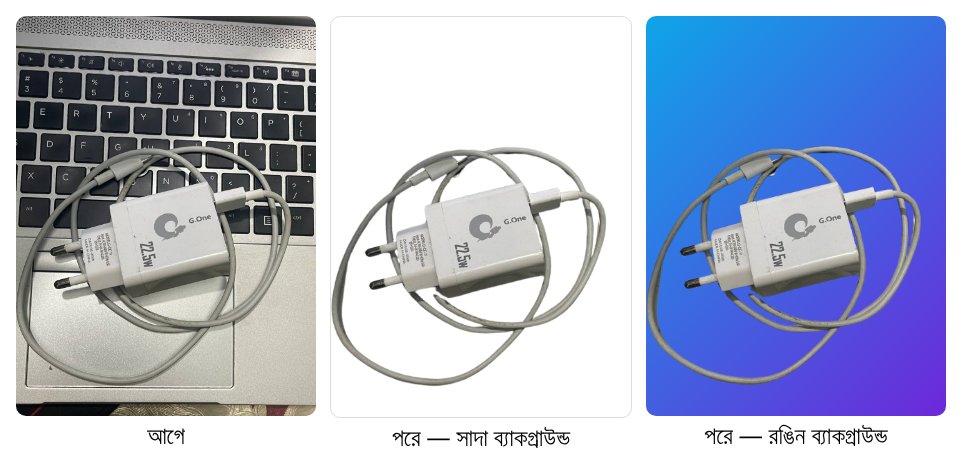
ফলাফল প্রায় নিখুঁত। তারের প্যাঁচের ভেতরের কিবোর্ডও মুছে গেছে, চার্জারের প্লাগের পিন আর লেখা পরিষ্কার রয়েছে। খুব খুঁটিয়ে দেখলে ওপরের দিকে তারের পাশে ছোট একটা ধূসর দাগ চোখে পড়ে, কিন্তু সাধারণ ব্যবহারে বোঝা যায় না। কয়েক সেকেন্ডে, কোনো ক্লিক ছাড়াই — এই কাজ হাতে করতে গেলে Photoshop-এ অনেক সময় লাগত।
পরীক্ষা ২: জালিওয়ালা কলমদানি — কঠিন পরীক্ষা
দ্বিতীয় ছবিটা ইচ্ছে করে কঠিন বেছেছি: ঘড়িসহ একটা কলমদানি, যার চারপাশে ছিদ্রওয়ালা জালি, দুই পাশে স্বচ্ছ নল, আর পেছনে জ্বলন্ত ল্যাপটপের স্ক্রিন। জালির ছিদ্র আর স্বচ্ছ নল দিয়ে পেছনের আলো দেখা যায় — ব্যাকগ্রাউন্ড মোছার টুলের জন্য এটা সবচেয়ে কঠিন ধরনের ছবি।
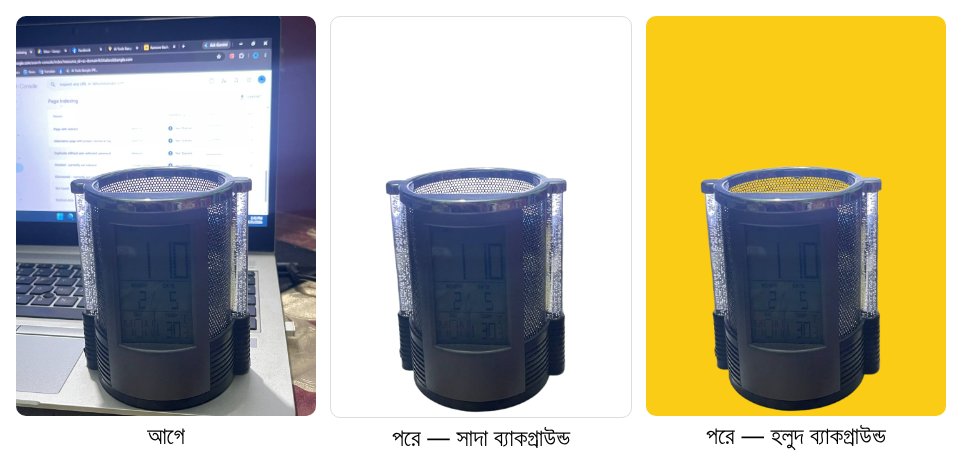
বাইরের কিনারা খুব পরিষ্কার কেটেছে, ঘড়ির লেখাও অক্ষত। মজার ব্যাপার, ওপরের খোলা মুখ দিয়ে দেখা পেছনের দিকের জালির ছিদ্র দিয়ে নতুন হলুদ রং দেখা যাচ্ছে — অর্থাৎ টুলটা বুঝেছে ওগুলো ফাঁকা। কিন্তু দুটো জায়গায় খুঁত রয়ে গেছে:
- সামনের জালি: ছিদ্রগুলো দিয়ে ল্যাপটপ স্ক্রিনের সাদা আলোর ফোঁটা থেকে গেছে। আমরা ছবির ফাইল পরীক্ষা করে দেখেছি — এই অংশটা টুল পুরোপুরি "শক্ত" ধরে নিয়েছে, ছিদ্রগুলো স্বচ্ছ করেনি।
- স্বচ্ছ নল: নলের ভেতরে পুরনো ব্যাকগ্রাউন্ডের আলো রয়ে গেছে, তাই রঙিন ব্যাকগ্রাউন্ডে নলগুলো একটু বেশি উজ্জ্বল দেখায়।
সাদা ব্যাকগ্রাউন্ডে এগুলো প্রায় চোখেই পড়ে না — অনলাইন দোকানের পণ্যের ছবির জন্য যথেষ্ট ভালো। কিন্তু গাঢ় বা উজ্জ্বল রঙের ব্যাকগ্রাউন্ডে বসালে খেয়াল করলে বোঝা যায়।
ফ্রিতে কত বড় ছবি দেয়?
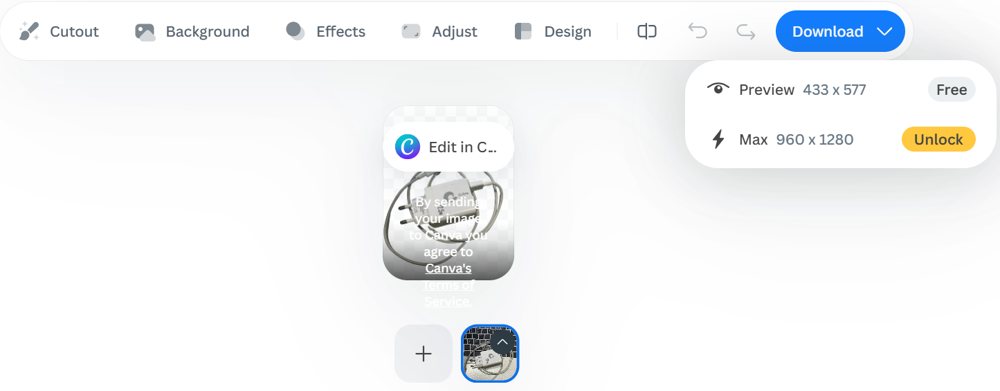
এখানেই বড় সীমাবদ্ধতা। আমাদের আসল ছবি ছিল ৯৬০×১২৮০ পিক্সেল, কিন্তু লগইন ছাড়া ফ্রিতে পাওয়া গেল মাত্র ৪৩৩×৫৭৭ পিক্সেলের "Preview" — আসল মাপের অর্ধেকেরও কম। পুরো মাপের জন্য "Unlock" করতে হয়, যার জন্য অ্যাকাউন্ট আর ক্রেডিট লাগে। ফেসবুক পোস্ট বা WhatsApp-এ পাঠানোর জন্য ছোট ছবিতে কাজ চলে যায়, কিন্তু প্রিন্ট বা বড় ব্যানারের জন্য যথেষ্ট নয়। ডাউনলোড করা ছবিটা স্বচ্ছ ব্যাকগ্রাউন্ডের PNG — যেকোনো রঙের ওপর বসানো যায়।
সংক্ষেপে আমাদের মূল্যায়ন
| বিষয় | ফলাফল |
|---|---|
| সাধারণ পণ্য (চার্জার) | প্রায় নিখুঁত, তারের ভেতরের ফাঁকাও মুছেছে |
| জালি ও স্বচ্ছ অংশ | বাইরের কিনারা ভালো; সামনের জালি ও নলে পুরনো আলো রয়ে গেছে |
| গতি | কয়েক সেকেন্ড, কোনো ক্লিক লাগে না |
| লগইন ছাড়া ফ্রি ডাউনলোড | শুধু ছোট মাপ (আমাদের ক্ষেত্রে ৪৩৩×৫৭৭) |
| ভবিষ্যৎ | ১ ডিসেম্বর ২০২৬ থেকে আলাদা সাইট বন্ধ, Canva-তে স্থানান্তর |
ভালো ফলাফলের জন্য ছবি তোলার টিপস
- সাদামাটা পেছন: সম্ভব হলে সাদা কাগজ বা এক রঙের দেয়ালের সামনে ছবি তুলুন — টুলের কাজ সহজ হয়।
- পেছনে আলো রাখবেন না: জ্বলন্ত স্ক্রিন বা জানালা পেছনে থাকলে স্বচ্ছ ও জালিওয়ালা অংশে সেই আলো আটকে থাকে (আমাদের পরীক্ষা ২ দেখুন)।
- পুরো জিনিসটা ফ্রেমে রাখুন: কোনো অংশ ছবির কিনারায় কাটা পড়লে টুল সেটা সামলাতে পারে না।
- দিনের আলোয় তুলুন: ঝাপসা বা অন্ধকার ছবিতে কিনারা অস্পষ্ট হয়।
- সাদা ব্যাকগ্রাউন্ডে আগে দেখুন: রঙিন ব্যাকগ্রাউন্ড দেওয়ার আগে খুঁত আছে কিনা গাঢ় রঙে বসিয়ে যাচাই করুন।
১ ডিসেম্বরের পর কী করবেন?
Remove.bg নিজেই Canva ব্যবহার করতে বলছে — Canva-র "Background Remover" একই প্রযুক্তিতে চলে বলে জানানো হয়েছে, তবে এর জন্য Canva অ্যাকাউন্ট লাগবে এবং সুবিধাটা সাধারণত Canva-র পেইড (Pro) প্ল্যানের অংশ। এ ছাড়া আরও কিছু উপায় আছে যেগুলো আমরা এখনো নিজে পরীক্ষা করিনি:
- Windows 11-এর Paint: নতুন সংস্করণে "Remove background" বোতাম আছে
- iPhone: Photos অ্যাপে ছবির মূল বস্তুর ওপর চেপে ধরে রাখলে সেটা আলাদা করে কপি করা যায়
এগুলো নিয়ে আলাদা পরীক্ষা করে শিগগিরই লিখব।
শেষ কথা
Remove.bg এখনো যেমন কাজ করছে, তা সত্যিই চমৎকার — সাধারণ পণ্যের ছবি কয়েক সেকেন্ডে প্রায় নিখুঁত, এমনকি তারের প্যাঁচের ভেতরও। জালি বা স্বচ্ছ জিনিসে একটু খুঁত থাকে, আর ফ্রিতে ছবি ছোট দেয়। ১ ডিসেম্বরের আগে যাদের দরকার, এখনই কাজে লাগাতে পারেন; তারপর Canva বা অন্য বিকল্পে যেতে হবে।