Windows Paint নাকি Remove.bg — ফ্রিতে ছবির ব্যাকগ্রাউন্ড মুছতে কোনটা ভালো?
Remove.bg বন্ধ হচ্ছে, তাই একই দুটো ছবি দিয়ে Windows 11-এর Paint-এর ফ্রি 'Remove background' পরীক্ষা করলাম। ছবির মাপ, কিনারার মান আর স্বচ্ছ ব্যাকগ্রাউন্ড — পাশাপাশি তুলনা।
আমাদের আগের লেখায় দেখেছিলাম Remove.bg কতটা ভালো কাজ করে — আর এটাও জেনেছিলাম যে ১ ডিসেম্বর ২০২৬ থেকে এর আলাদা ওয়েবসাইট বন্ধ হয়ে যাচ্ছে। তাহলে বিকল্প কী? Windows 11 যাদের কম্পিউটারে আছে, তাদের হাতেই একটা ফ্রি বিকল্প আছে: পুরনো সেই Paint অ্যাপ, যেটাতে এখন ব্যাকগ্রাউন্ড মোছার বোতাম যোগ হয়েছে। ন্যায্য তুলনার জন্য আমরা হুবহু একই দুটো ছবি Paint-এ দিয়েছি।
Paint-এ কীভাবে করবেন
- ছবির ওপর রাইট ক্লিক করে Open with → Paint
- ওপরের টুলবারে Image অংশের আইকনগুলোর ওপর মাউস রাখুন — একটায় "Remove background" লেখা ভেসে উঠবে। সেটায় চাপুন।
- কয়েক সেকেন্ডে ব্যাকগ্রাউন্ড মুছে যাবে। File → Save as → PNG picture দিয়ে সেভ করুন।

প্রথমবার আমরা বোতামটা খুঁজেই পাইনি — কারণ এতে কোনো লেখা নেই, শুধু ছোট আইকন। এটা নতুনদের জন্য একটা বাধা। বোতাম না থাকলে আপনার Paint পুরনো সংস্করণের হতে পারে; Microsoft Store থেকে Paint আপডেট করে দেখুন।
পরীক্ষা ১: চার্জার — এখানে Remove.bg এগিয়ে
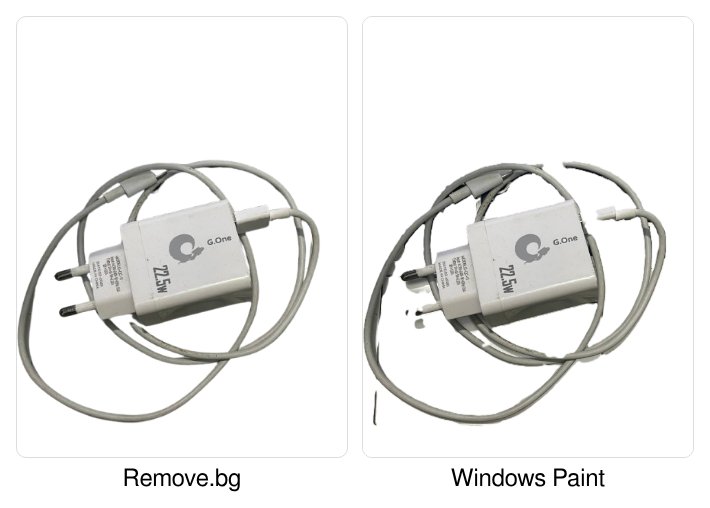
দূর থেকে দুটো প্রায় একই রকম লাগে। দুটোই তারের প্যাঁচের ভেতরের কিবোর্ড মুছেছে। কিন্তু কাছ থেকে দেখলে Paint-এর তিনটা সমস্যা ধরা পড়ে:
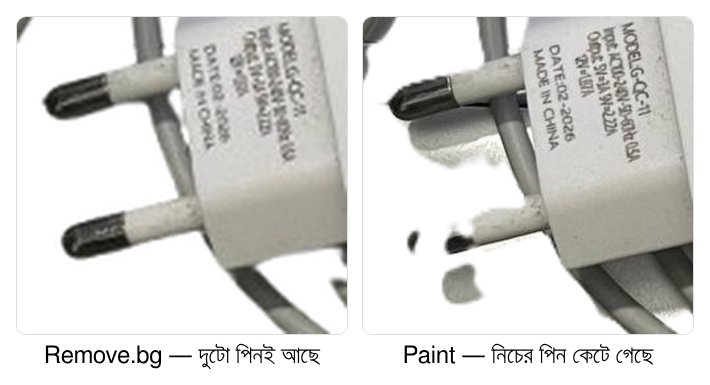
- প্লাগের নিচের পিন প্রায় পুরো কেটে গেছে, আর পাশে কয়েকটা কালো-ধূসর টুকরো ভেসে আছে। পণ্যের ছবিতে এটা বড় ভুল — ক্রেতা ভাবতে পারেন জিনিসটা ভাঙা।
- তার ভেঙে গেছে: ডান দিকে ওপরে তারের একটা অংশ মুছে গিয়ে মাথাটা আলাদা হয়ে গেছে।
- কিনারায় কালো ছায়া: তারের ধারে ধারে পুরনো ছায়ার দাগ রয়ে গেছে।
Remove.bg-র ফলাফলে এই সমস্যাগুলোর কোনোটাই ছিল না।
পরীক্ষা ২: জালিওয়ালা কলমদানি — প্রায় সমান
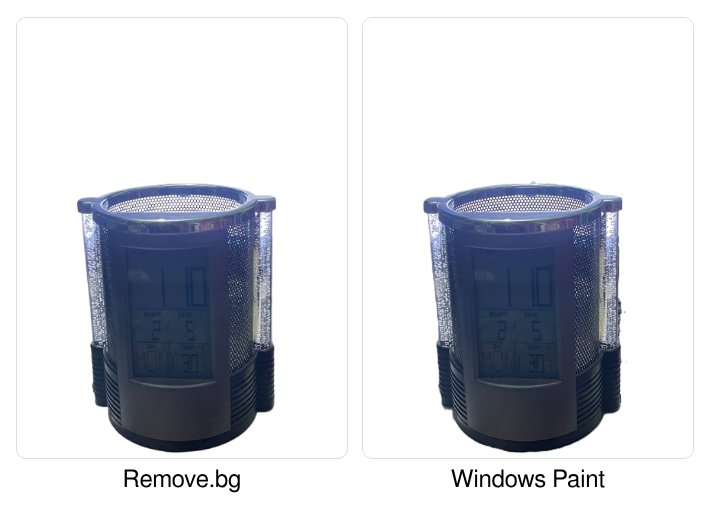
অবাক করা ব্যাপার, যে ছবিটা আমরা কঠিন ভেবেছিলাম, সেখানে Paint বেশ ভালো করেছে। বাইরের কিনারা পরিষ্কার, স্বচ্ছ নল দুটো অক্ষত, ঘড়ির লেখাও স্পষ্ট। ডান পাশে নলের কাছে কয়েকটা ছোট বিন্দু রয়ে গেছে, তবে সেগুলো খুব খেয়াল না করলে চোখে পড়ে না। দুটো টুলেই জালির ছিদ্র দিয়ে দেখা পেছনের আলো কিছুটা রয়ে গেছে।
সবচেয়ে বড় পার্থক্য: ছবির মাপ আর স্বচ্ছতা
- মাপ — Paint জিতেছে: Paint আসল মাপেই, অর্থাৎ ৯৬০×১২৮০ পিক্সেলে ফলাফল দিয়েছে, সম্পূর্ণ ফ্রি। Remove.bg লগইন ছাড়া দিয়েছিল মাত্র ৪৩৩×৫৭৭।
- স্বচ্ছ ব্যাকগ্রাউন্ড — Remove.bg জিতেছে: Remove.bg-র PNG ফাইলে ব্যাকগ্রাউন্ড ছিল সত্যিকারের স্বচ্ছ, যেকোনো রঙের ওপর বসানো যায়। কিন্তু আমাদের পরীক্ষায় Paint-এ মোছা অংশ সাদা দেখিয়েছে, আর PNG হিসেবে সেভ করার পরও ফাইল পরীক্ষা করে দেখেছি — একটা পিক্সেলও স্বচ্ছ নয়। অর্থাৎ সাদা ব্যাকগ্রাউন্ডের ছবি চাইলে Paint যথেষ্ট, কিন্তু রঙিন ব্যাকগ্রাউন্ডে বসাতে হলে আরেক ধাপ কাজ লাগবে। (Paint-এর Layers সুবিধা ব্যবহার করলে ফল ভিন্ন হতে পারে — সেটা আমরা এখনো পরীক্ষা করিনি।)
- গোপনীয়তা — Paint এগিয়ে: Paint-এ কাজ হয় আপনার কম্পিউটারেই, ছবি কোনো ওয়েবসাইটে আপলোড করতে হয় না।
পাশাপাশি তুলনা
| বিষয় | Remove.bg | Windows Paint |
|---|---|---|
| চার্জারের ছবি | প্রায় নিখুঁত | পিন কাটা, তার ভাঙা, ছায়ার দাগ |
| কলমদানির ছবি | ভালো | ভালো, প্রায় সমান |
| ফ্রিতে ছবির মাপ | ৪৩৩×৫৭৭ (ছোট) | ৯৬০×১২৮০ (আসল মাপ) |
| স্বচ্ছ ব্যাকগ্রাউন্ড | হ্যাঁ | আমাদের পরীক্ষায় না, সাদা হয়েছে |
| ইন্টারনেট / লগইন | ইন্টারনেট লাগে, ছবি আপলোড হয় | নিজের কম্পিউটারে, অ্যাকাউন্ট লাগে না |
| বোতাম খুঁজে পাওয়া | সহজ | শুধু আইকন, নাম লেখা নেই |
| ভবিষ্যৎ | ১ ডিসেম্বর ২০২৬ থেকে বন্ধ | Windows 11-এর সাথেই থাকবে |
তাহলে কোনটা ব্যবহার করবেন?
- সাদা ব্যাকগ্রাউন্ডে পণ্যের ছবি, বড় মাপে: Paint — তবে সেভের আগে ছবিটা বড় করে কিনারাগুলো দেখে নিন, কোনো অংশ কেটে গেছে কিনা।
- স্বচ্ছ PNG বা জটিল কিনারার ছবি: ১ ডিসেম্বরের আগে পর্যন্ত Remove.bg, তারপর Canva বা অন্য বিকল্প।
- Paint-এ ছোটখাটো দাগ রয়ে গেলে: Paint-এর Eraser (রাবার) দিয়ে সাদা অংশের ভাসমান টুকরোগুলো নিজে মুছে নিতে পারেন।
শেষ কথা
Paint কোনো জাদু নয় — চার্জারের সাধারণ ছবিতে সে Remove.bg-র চেয়ে স্পষ্টভাবে খারাপ করেছে, পিন আর তার কেটে ফেলেছে। কিন্তু ফ্রিতে পুরো মাপের ছবি, ইন্টারনেট ছাড়া কাজ, আর Remove.bg বন্ধের পরও থাকবে — এই তিন কারণে Windows 11 ব্যবহারকারীদের জন্য এটা কাজের বিকল্প। শুধু একটা নিয়ম মানুন: সেভ করার আগে ছবিটা বড় করে খুঁটিয়ে দেখুন।